
Как перенести данные со старого iPhone на новый
Содержание статьи
Если оба iPhone у вас, начните с «Быстрого начала» и прямого переноса с телефона на телефон. Для этого не нужна резервная копия iCloud, но оба аппарата будут заняты до завершения. Если прямой перенос не подходит, восстановите данные из свежей копии iCloud или компьютера. Уже настроенный новый iPhone для полного восстановления через первоначальную настройку придётся стереть: сначала сохраните появившиеся на нём данные.
Что подготовить до переноса
- Пароль Аккаунта Apple, код старого iPhone и доступ к доверенному номеру.
- Рабочий Wi-Fi, Bluetooth на старом телефоне и питание для обоих устройств.
- Достаточный объём памяти нового iPhone: проверьте занятое место в «Настройки» → «Основные» → «Хранилище iPhone».
- Свежую резервную копию старого телефона на случай сбоя.
- Правила повторного входа в банк, рабочую почту и аутентификатор. Для них может понадобиться отдельная регистрация нового устройства.
Старый телефон пока не стирайте. Если на нём приложение уже недоступно для загрузки из App Store, заранее выясните у разработчика способ установки на новый аппарат: рассчитывать на перенос значка недостаточно.
Как выбрать перенос напрямую, без iCloud или через копию
| Что у вас есть и что нужно | Какой способ выбрать |
|---|---|
| Оба iPhone рядом, готовы временно обходиться без них | Прямой перенос через «Быстрое начало» |
| Свежая копия iCloud, хотите пользоваться новым телефоном до загрузки всего архива | Восстановление из iCloud; часть приложений и фото догрузится в фоне |
| Не хотите хранить копию в облаке, есть компьютер с достаточным свободным местом | Зашифрованная копия в Finder или «Устройствах Apple» |
| Нужно передать только несколько фотографий или файлов | AirDrop или синхронизация нужной категории; полный сброс не нужен |
«Без iCloud» означает, что вы не восстанавливаете телефон из облачной копии. Интернет всё равно может понадобиться для активации, входа и загрузки приложений.
Если при покупке нового iPhone в iCloud не хватает места для копии, откройте «Настройки» → «Основные» → «Перенос или сброс iPhone» → подготовку к новому iPhone. При выполнении условий Apple предоставляет временное место для копии. На восстановление даётся 21 день; до окончания срока проверьте условия продления в инструкции Apple. Это отдельный вариант, а не обязательная покупка подписки.
Как восстановить из копии iCloud
- На старом телефоне откройте «Настройки» → ваше имя → iCloud → резервную копию iCloud. Создайте свежую копию и дождитесь завершения.
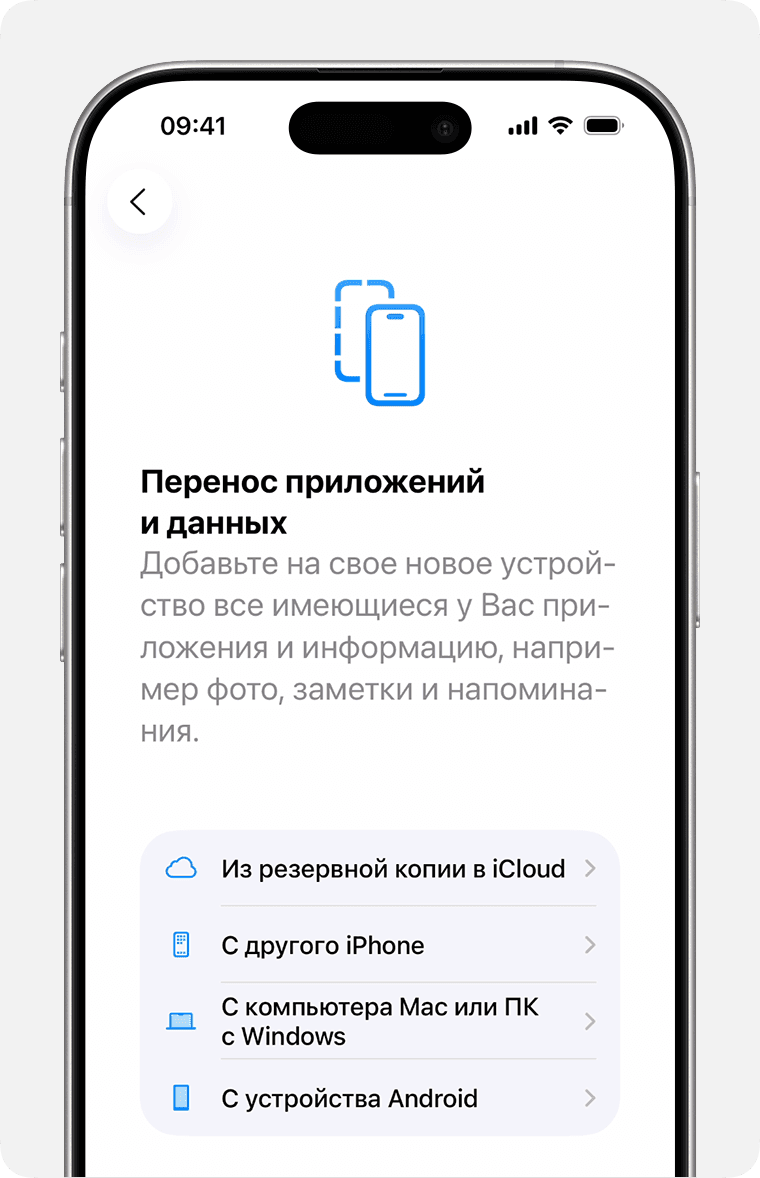
- На новом iPhone после экрана «Привет» подключитесь к Wi-Fi и дойдите до экрана переноса приложений и данных.
- Выберите восстановление из резервной копии iCloud и войдите в свой Аккаунт Apple.
- Выберите копию по дате и размеру. Если копий несколько, проверьте, что берёте нужный старый iPhone.
- Дождитесь завершения основного восстановления. Оставьте устройство на Wi-Fi и питании для загрузки приложений и фотографий.
Если новый iPhone уже настроен, сначала сохраните его уникальные данные и выполните подготовку к стиранию из раздела ниже. Полный порядок восстановления описан у Apple.
Перенос с iPhone на iPhone напрямую: порядок действий
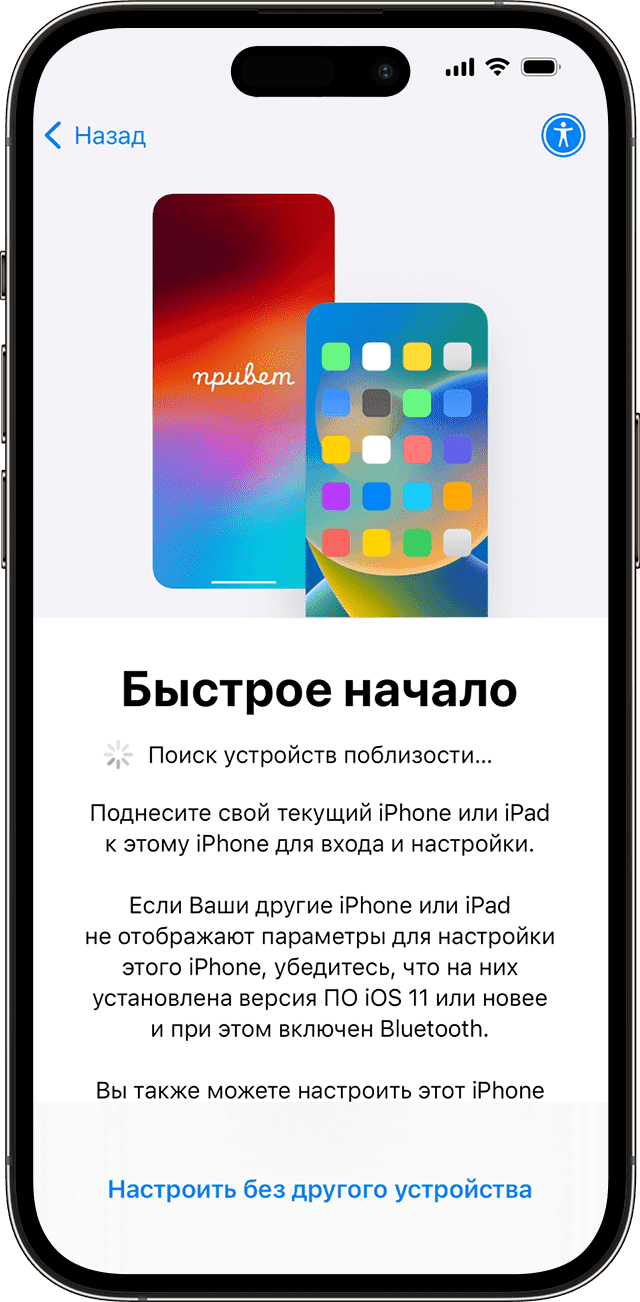
- Включите новый iPhone и положите рядом со старым. На старом должны быть включены Wi-Fi и Bluetooth.
- На старом телефоне подтвердите предложение настроить новый и проверьте указанный Аккаунт Apple.
- Выполните сопряжение по анимации на экране; если камера не распознаёт её, используйте предложенную ручную настройку.
- Введите на новом аппарате код старого iPhone и пройдите настройку Face ID или Touch ID, если она предложена.
- На выборе способа переноса выберите передачу с предыдущего iPhone, если хотите прямой перенос. Загрузка из iCloud относится к другой строке таблицы выше.
- Следуйте оставшимся шагам, затем держите устройства рядом и подключёнными к питанию. Дождитесь завершения на обоих экранах.
Если приглашение «Быстрого начала» пропало до запуска передачи, перезапустите оба телефона и попробуйте снова. Во время уже идущего переноса не начинайте сброс и не отключайте устройство только потому, что оценка времени изменилась. Порядок и ограничения описаны в Apple Quick Start.
Можно использовать и проводное соединение. Для двух iPhone 15 или новее подойдёт кабель USB-C; для старого iPhone с Lightning и нового с USB-C нужен кабель с разъёмами USB-C и Lightning. Другие сочетания проверьте по инструкции проводного переноса, прежде чем покупать переходник.
Перенос через компьютер без копии iCloud
На Mac откройте Finder, на Windows используйте приложение «Устройства Apple». Подключите старый iPhone кабелем, разблокируйте его и подтвердите доверие компьютеру.
- Выберите подключённый iPhone в приложении.
- Выберите создание копии всех данных на этом компьютере. В Finder это «Создавать резервные копии всех данных с iPhone на этом Mac».
- Включите «Шифровать локальную копию» и сохраните отдельный пароль копии. Без него восстановить зашифрованную копию не получится.
- Запустите создание копии и дождитесь окончания. В списке резервных копий проверьте дату, время и значок замка.
- На новом iPhone при первоначальной настройке выберите восстановление с Mac или ПК и подключите его к компьютеру. В Finder или «Устройствах Apple» выберите восстановление из резервной копии, укажите нужную копию и введите её пароль.
- Дождитесь окончания восстановления и последующей синхронизации. Отключайте кабель после завершения процесса в программе.
Шифрование позволяет включить сохранённые пароли и данные «Здоровья», которые не входят в обычную незашифрованную копию. Face ID, Touch ID и код разблокировки настраиваются заново. Apple о зашифрованных копиях.
Можно ли перенести данные после активации iPhone
Да, но для полного восстановления через первоначальную настройку новый iPhone нужно стереть. Сначала сохраните фотографии, документы и переписки, которые появились только на нём. Старую копию не следует считать способом объединить два независимых архива.
Для повторной настройки откройте «Настройки» → «Основные» → «Перенос или сброс iPhone» → «Стереть контент и настройки». После экрана «Привет» выберите нужный способ восстановления. Условия стирания и восстановления приведены у Apple.
Если стирать новый аппарат нельзя, переносите отдельные категории: контакты и фото через свою синхронизацию, файлы через AirDrop или компьютер, чаты по инструкции мессенджера.
Сколько времени занимает перенос?
Для прямого переноса планируйте время, когда не понадобятся оба телефона. Оценку покажут экраны; объём архива, сеть и выбранное соединение меняют длительность, поэтому обещать одинаковые 10 или 30 минут всем нельзя.
При восстановлении из iCloud основная настройка может закончиться раньше загрузки фотографий и приложений. В этот момент телефоном уже можно пользоваться, но архив ещё не обязательно готов.
Что делать, если фотографии или приложения ещё загружаются
После восстановления iCloud оставьте телефон на Wi-Fi и питании. Посмотрите статус синхронизации в «Фото» и дождитесь окончания загрузки важных файлов. Для серого значка приложения проверьте подключение и возможность заново загрузить его из App Store.
Отдельно откройте мессенджеры и выполните их восстановление, если это требуется. В банк и рабочие сервисы войдите по официальной инструкции. Перенос данных и перенос номера тоже проверяются отдельно: для eSIM может понадобиться действие оператора.
Перед очисткой старого аппарата проверьте:
- фотографии разных дат и несколько важных видео;
- контакты, заметки и документы;
- нужные чаты, банковский вход и аутентификатор;
- исходящий звонок и получение сообщения на свой номер.
Только после этой проверки готовьте старый телефон к передаче или Trade-in.
Частые вопросы о переносе
Можно ли перенести данные без iCloud?
Да: напрямую с iPhone или через локальную копию на компьютере. Для настройки и загрузки отдельных приложений сеть всё равно может потребоваться.
Можно ли перенести всё после активации нового iPhone?
Для полного восстановления через первоначальную настройку потребуется стирание нового аппарата. Если на нём уже есть уникальные данные, сначала сохраните их; если стирать нельзя, переносите содержимое по категориям.
Как понять, что перенос завершён?
Дождитесь завершения основного процесса, затем откройте нужные фотографии, файлы и приложения. Проверьте доступ к банку, чатам и своему номеру. Рабочий стол со значками сам по себе не подтверждает готовность данных.
Читайте также
Как создать Аккаунт Apple (Apple ID) на iPhone
Apple ID можно создать бесплатно при первом включении iPhone или через App Store. Показываем шаги регистрации с номером +375 и действия при ошибках.
5 мин. чтенияНастройка и перенос данных

Как создать Аккаунт Apple (Apple ID) через браузер
Для создания Apple ID подойдёт браузер на компьютере или Android. Пройдём форму на сайте Apple, подтвердим почту и номер, затем войдём в аккаунт на iPhone.
4 мин. чтенияНастройка и перенос данных
Когда менять аккумулятор на iPhone
Если ёмкость батареи около 80% и заряда не хватает в привычном режиме, пора планировать замену. Разбираем, что проверить при быстром разряде и внезапных выключениях.
5 мин. чтенияАккумулятор и обслуживание