
Как создать Аккаунт Apple (Apple ID) на iPhone
Содержание статьи
Создать Apple ID на iPhone можно бесплатно при первом включении или через App Store на уже настроенном телефоне. Понадобятся своя почта, доступ к номеру телефона и дата рождения. Apple ID теперь называется Аккаунтом Apple: существующую запись из-за переименования менять не нужно.
Если вы уже пользовались iCloud или покупали приложения, сначала проверьте прежний аккаунт. Новый не вернёт покупки и фотографии из старого. Если удобнее заполнять форму на компьютере, есть инструкция создания через браузер.
Новый iPhone, настроенный телефон или б/у аппарат
| Что на экране | Ваш следующий шаг |
|---|---|
| Настраиваете iPhone после экрана «Привет» | Создать бесплатный аккаунт на этапе входа |
| Телефон уже настроен, аккаунта ещё нет | Открыть App Store и кнопку профиля |
| В настройках уже указаны ваше имя и почта | Использовать эту запись; при забытом пароле восстановить доступ |
| После сброса требуется аккаунт прежнего владельца | Попросить владельца снять блокировку; новая регистрация её не уберёт |
На подержанном аппарате сначала завершите проверку активации. Нельзя начинать настройку своей записи вместо решения чужой блокировки.
Пошаговое создание своего Аккаунта Apple
При первом включении iPhone
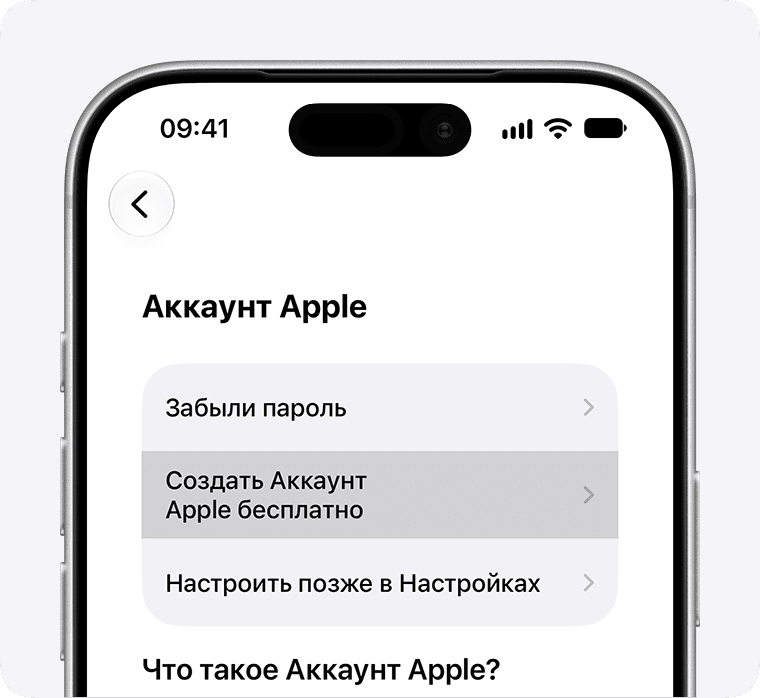
- На экране входа нажмите «Забыли пароль или нет аккаунта?».
- Выберите «Создать Аккаунт Apple бесплатно».
- Укажите имя и дату рождения. Для ребёнка используйте предусмотренный Apple семейный сценарий, а не вымышленный возраст.
- Введите свою почту либо выберите предложенное создание адреса iCloud. Сохраните выбранный адрес: он понадобится для входа.
- Задайте отдельный пароль. Требования Apple: не менее восьми символов, строчные и прописные буквы и хотя бы одна цифра.
- Укажите доступный номер и подтвердите его способом, предложенным системой. Завершите проверку почты, если она запрошена.
- После настройки откройте «Настройки» и нажмите своё имя: там должна отображаться ваша запись.
На уже настроенном iPhone через App Store
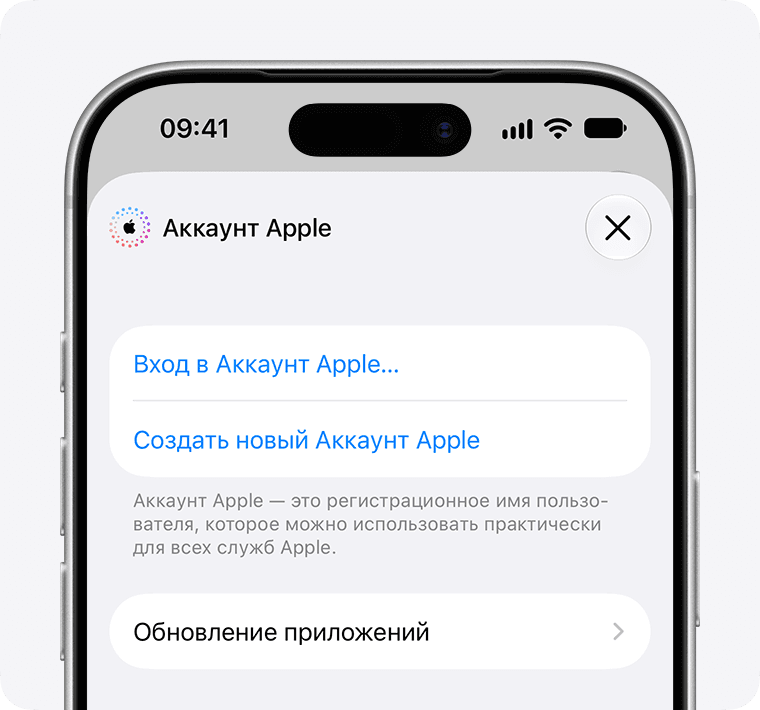
- Откройте App Store и нажмите кнопку профиля.
- Выберите создание нового Аккаунта Apple, если пункт доступен.
- Введите свою почту, пароль и страну или регион.
- Добавьте запрошенные личные данные и номер телефона.
- Если форма предлагает способ оплаты, выберите «Нет», когда этот вариант доступен, и заполните остальные обязательные поля.
- Подтвердите почту и номер по подсказкам формы, затем войдите в App Store.
После создания через App Store откройте «Настройки». Если предлагается вход в iPhone, войдите созданной почтой и паролем, чтобы подключить эту запись к iCloud и устройству.
Если кнопки создания нет, проверьте, не выполнен ли уже вход в iCloud. Не выходите из работающего аккаунта только ради эксперимента с регистрацией: сначала сохраните нужные данные. Другую новую запись можно создать через официальный сайт в браузере.
Названия пунктов и оба способа описаны в инструкции Apple. Требования к паролю приведены в правилах безопасности аккаунта.
Регистрация в Беларуси, карта и ошибки
Для своего белорусского номера выберите код +375 и проверьте оставшиеся цифры. Почта и телефон должны оставаться у вас после регистрации: туда могут приходить подтверждения входа и восстановления. Страну или регион указывайте по своим данным.
Банковская карта не нужна для самого факта бесплатного создания аккаунта. В сценарии App Store используйте «Нет», если пункт предложен. Подписки, платные приложения и способы оплаты настраиваются отдельно.
| Сообщение или проблема | Что сделать |
|---|---|
| Почта или номер уже используются | Проверить существующий аккаунт; при забытом пароле открыть iforgot.apple.com |
| Нет письма проверки | Сверить адрес, проверить спам и повторно отправить письмо в настройках аккаунта |
| «В настоящее время невозможно создать Аккаунт Apple» | Проверить обычные сайты, состояние сервисов Apple и актуальность ПО; попробовать другую доступную сеть или повторить позже |
| «На этом iPhone активировано предельное количество бесплатных учётных записей» | Перейти к отдельной проверке лимита iCloud ниже |
При устойчивой ошибке сохраните её полный текст и обратитесь в поддержку Apple. Официальный разбор ошибок создания помогает отличить проблему формы от уже существующей записи.
Как понять, что регистрация закончена
Аккаунт создан, если вы можете войти в App Store или на account.apple.com с выбранной почтой и паролем и завершили обязательные подтверждения контактов. Если создавали запись через App Store, вход в iCloud может потребоваться отдельно.
После входа в само устройство в «Настройки» → ваше имя будет отображаться нужная запись.
Попробуйте загрузить нужное бесплатное приложение и завершите дополнительные поля магазина, если они предложены. Ошибка отдельного банка или оплаты подписки ещё не означает, что аккаунт не создан: проверьте именно вход и адрес записи.
После этого можно выбрать способ переноса данных со старого iPhone.
Когда нужно восстановление, а не новый Apple ID
Если забыли пароль своей записи, начните с iforgot.apple.com. Смена аккаунта не переносит старые покупки и резервные копии в новую запись.
Сообщение о максимальном количестве бесплатных учётных записей относится к первоначальной настройке iCloud на этом устройстве за год. Успешная регистрация в браузере сама по себе этот лимит не снимает. Apple предлагает настроить iCloud с этой записью на другом своём iPhone, iPad или Mac либо использовать запись, для которой iCloud уже настроен. Условия разобраны на отдельной странице Apple. Не покупайте «активацию аккаунта» у случайного посредника.
Частые вопросы о регистрации на iPhone
Создание Apple ID платное?
Нет. Apple не берёт плату за создание аккаунта. Оплата приложений, подписок и дополнительного хранилища оформляется отдельно.
Можно ли создать аккаунт без банковской карты?
Да. Для веб-регистрации карта не требуется; в App Store предусмотрен вариант «Нет», если он предложен вашей формой. Покупать подписку ради регистрации не нужно.
Почему важно использовать свой номер?
Он может потребоваться для подтверждения и восстановления доступа. Указав номер продавца или знакомого, вы оставляете часть доступа к аккаунту у другого человека.
Читайте также

Как создать Аккаунт Apple (Apple ID) через браузер
Для создания Apple ID подойдёт браузер на компьютере или Android. Пройдём форму на сайте Apple, подтвердим почту и номер, затем войдём в аккаунт на iPhone.
4 мин. чтенияНастройка и перенос данных
Как перенести данные со старого iPhone на новый
Данные можно перенести напрямую, через iCloud или компьютер. Помогаем выбрать способ и проверить фотографии, переписки и доступ к сервисам до очистки старого iPhone.
6 мин. чтенияНастройка и перенос данных
Как проверить iPhone перед покупкой: чек-лист нового и б/у
Работающего экрана мало для покупки б/у iPhone. Пройдите проверку камер, Face ID и связи, а после сброса убедитесь, что телефон принимает ваш аккаунт.
5 мин. чтенияПроверка и покупка б/у