
Как проверить iPhone перед покупкой: чек-лист нового и б/у
Содержание статьи
Проверить айфон перед покупкой удобнее в таком порядке: модель и память, активация, аккумулятор и детали, затем экран, камеры и связь. Для покупки с рук заранее договоритесь о сети и проверке после стирания владельцем. До оплаты должно быть понятно, что устройство активируется для вас и его основные функции работают.
Как проверить айфон при покупке с рук
Не оплачивайте iPhone, пока не проверите основные функции и активацию после выхода прежнего владельца. Рабочий экран с приложениями ещё не доказывает, что вы сможете пользоваться устройством после сброса.
До встречи попросите продавца зарядить телефон, подготовить пароль от своего Аккаунта Apple и разрешить осмотр. Возьмите кабель, подходящий адаптер и свою SIM; договоритесь о Wi-Fi. Встреча без сети не позволяет нормально проверить активацию.
- Откройте «Настройки» → «Основные» → «Об этом устройстве». Сверьте название модели и ёмкость памяти с объявлением. Если коробка заявлена родной, сравните серийный номер и IMEI.
- Здесь же найдите «Блокировка оператором». Для аппарата без операторской привязки ожидается «SIM без ограничений». Отсутствие этого статуса требует выяснения до оплаты.
- Посмотрите историю деталей и состояние аккумулятора. Затем проверьте экран, камеры, звук и связь по таблице ниже.
- Попросите владельца выйти из своего аккаунта и стереть устройство. После экрана «Привет» подключите телефон к сети и продолжите настройку. Проверьте, что не запрашивается аккаунт прежнего владельца и не появляется неизвестное удалённое управление.
- После настройки проверьте свой доступ и, с согласия продавца, настройку Face ID. Только затем сопоставьте аппарат с объявлением и оплачивайте.
При запросе аккаунта прежнего владельца или сообщении «iPhone Locked to Owner» не соглашайтесь на обещание снять блокировку позже. Это должен сделать владелец до продажи. Точный статус SIM и порядок осмотра приведены в чек-листе Apple.
Как проверить новый iPhone в магазине
До оплаты согласуйте с магазином порядок вскрытия, осмотра и активации. Сверьте модель, память, цвет и SIM-версию с заказом. Если нужна физическая SIM, проверьте наличие слота у выбранной региональной версии.
После включения используйте тот же функциональный чек-лист, что для б/у: сенсор, камеры, звук, сеть и зарядка. У телефона, который продаётся новым, не должно быть чужого аккаунта, пользовательских данных и необъяснённой истории ремонта.
Серийный номер на сайте Apple и целая упаковка сами по себе не заменяют проверку аппарата. Если обнаружили пятно на экране, проблему фокуса или несоответствие конфигурации, сообщите продавцу и решите вопрос до покупки. Сохраните документ с моделью, ценой, комплектом и действующими условиями гарантии.
Проверка на оригинальность и после ремонта
Начните с совпадения данных: модель и память в iOS должны соответствовать предложению. Если коробка заявлена как родная, сопоставьте её идентификаторы с телефоном. Серийный номер проверьте на сайте покрытия Apple, затем откройте App Store и проверьте реальные функции устройства. Результат веб-проверки описывает сведения по номеру; происхождение самого телефона устанавливается совокупностью проверок.
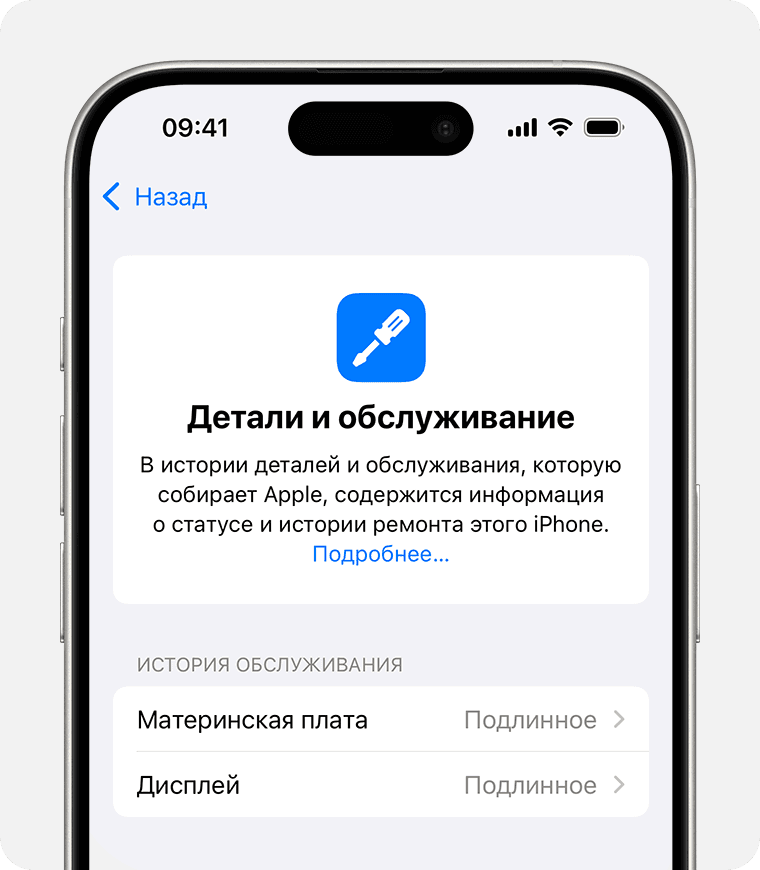
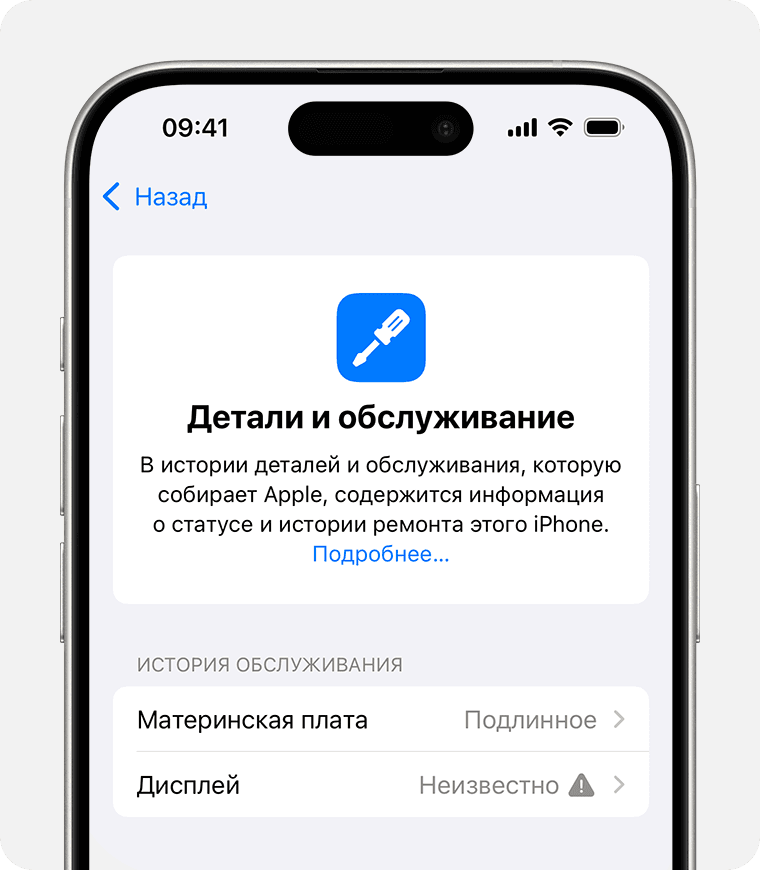
Для ремонта откройте «Настройки» → «Основные» → «Об этом устройстве» → историю деталей, если она доступна. Genuine указывает на оригинальную деталь и процедуры Apple; Used означает деталь, использованную раньше; Unknown требует выяснить причину. Доступность записей зависит от модели, iOS и компонента. Apple об истории деталей.
| Что заменяли | Что проверить дополнительно |
|---|---|
| Дисплей | Однотонные заливки, яркость и сенсор по всей площади |
| Батарею | Доступные сведения о состоянии, зарядку и сообщения системы |
| Камеру | Фокус, каждый объектив, видео и запись звука |
| Компоненты Face ID | Настройку и распознавание лица с разрешения владельца |
Сопоставьте историю с работой компонента. В разделе отображаются поддерживаемые записи; часть вмешательств может в него не попасть. При сомнениях обсудите независимую диагностику до покупки.
Как проверить аккумулятор, экран, камеры и связь
| Узел | Как проверить | При каком результате остановить покупку |
|---|---|---|
| Дисплей | Открыть светлый и тёмный фон, менять яркость | Видны полосы, пятна, заметное остаточное изображение |
| Сенсор | В режиме редактирования рабочего стола медленно провести значок по всей площади, затем отменить перенос | Значок регулярно отстаёт или отпускается в одной области |
| Камеры | Снять текст вблизи и предмет вдали; переключить доступные камеры, проверить селфи и видео | Фокус не наводится, изображение дрожит, камера не включается |
| Микрофоны и динамики | Записать голос в «Диктофоне», прослушать; снять видео и сделать звонок | Голос не слышен, есть сильный треск, не работает разговорный динамик |
| Связь | Позвонить со своей SIM, проверить мобильный интернет и Wi-Fi | Сеть не появляется или соединение постоянно обрывается |
| Зарядка и кнопки | Подключить кабель и питание; проверить громкость, боковую кнопку и переключатель/кнопку действия, если есть | Зарядка прерывается при обычном положении кабеля, кнопка не срабатывает |
| Face ID | После удаления данных продавца и настройки проверить регистрацию своего лица и разблокировку | iPhone сообщает, что Face ID недоступен, либо настройка не завершается |
Для камер проверяйте режимы, которые есть именно у модели: у разных iPhone различается набор объективов. Цифровой зум не подтверждает наличие отдельного телеобъектива.
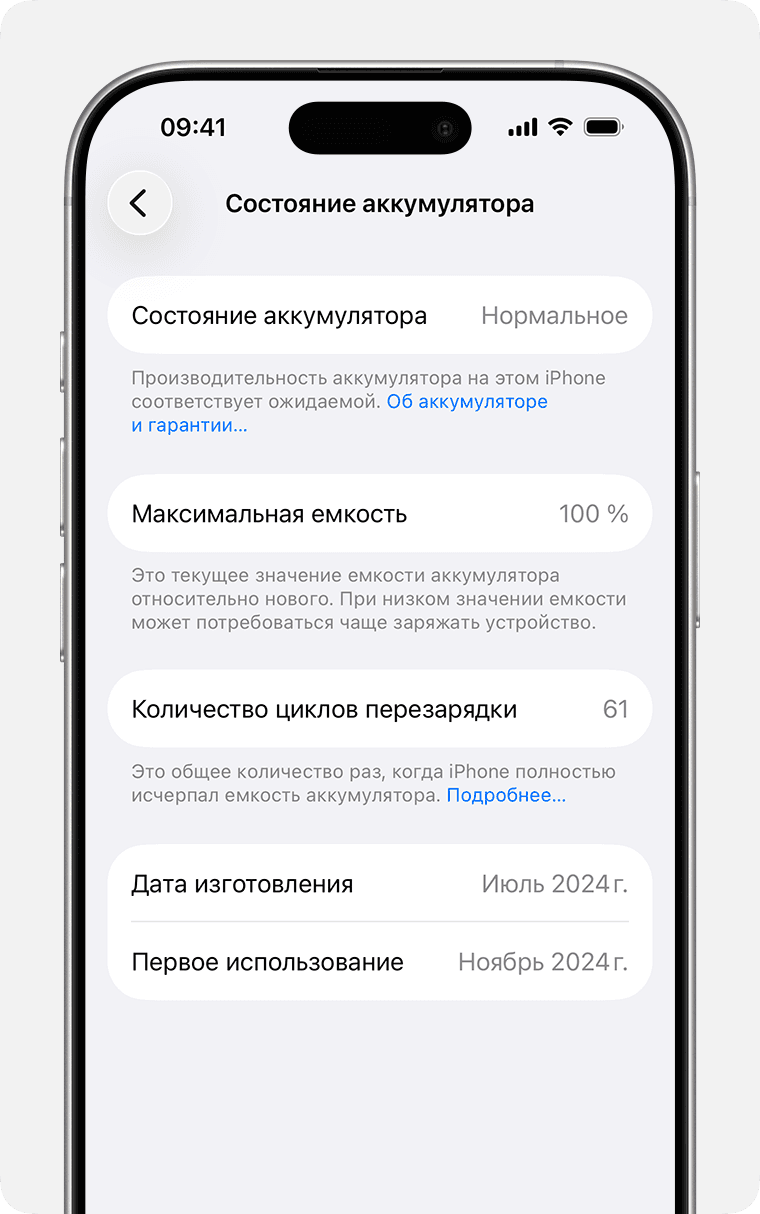
В «Настройки» → «Аккумулятор» откройте состояние батареи и прочитайте сообщения системы. Процент ёмкости не показывает, сколько часов телефон проработает именно у вас, и 100% не доказывает отсутствие ремонта. Когда учитывать замену батареи в цене, разобрано в статье об аккумуляторе.
Если аппарат заявлен полностью исправным, необъяснённый сбой из таблицы должен быть устранён или оценён диагностикой до оплаты. Не принимайте разовое удачное включение за подтверждение исправности.
Активация, операторская блокировка и удалённое управление
Это три разные проверки:
- Блокировка активации связана с Аккаунтом Apple прежнего владельца. Проверяется после стирания и подключения к сети. Снять её должен владелец.
- Блокировка оператором ограничивает использование SIM. Статус смотрят в разделе «Об этом устройстве», затем проверяют свою связь.
- Удалённое управление может принадлежать организации. Его экран может появиться при первоначальной настройке. Попросите продавца решить вопрос с организацией и повторите активацию до покупки.
Пустой список профилей на уже настроенном телефоне не заменяет проверку после сброса. Не покупайте аппарат для личного использования, если после стирания требуется неизвестный владелец или организация.
Что сохранить после осмотра
Сохраните объявление, перечень оговорённых дефектов, сведения о комплекте и документ покупки. Если продавец обещал заменённую батарею или оригинальный дисплей, зафиксируйте, что именно было заявлено.
Если не удалось проверить связь, Face ID или активацию, завершите эти проверки до оплаты либо выберите другой экземпляр. Для выбора поколения используйте гид по б/у iPhone, доступные аппараты находятся в каталоге б/у устройств.
Проверить подходящие б/у модели в каталоге
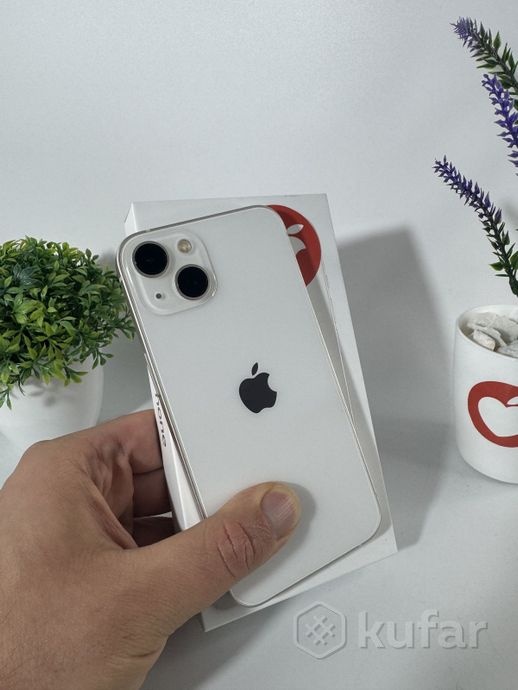
795 руб.
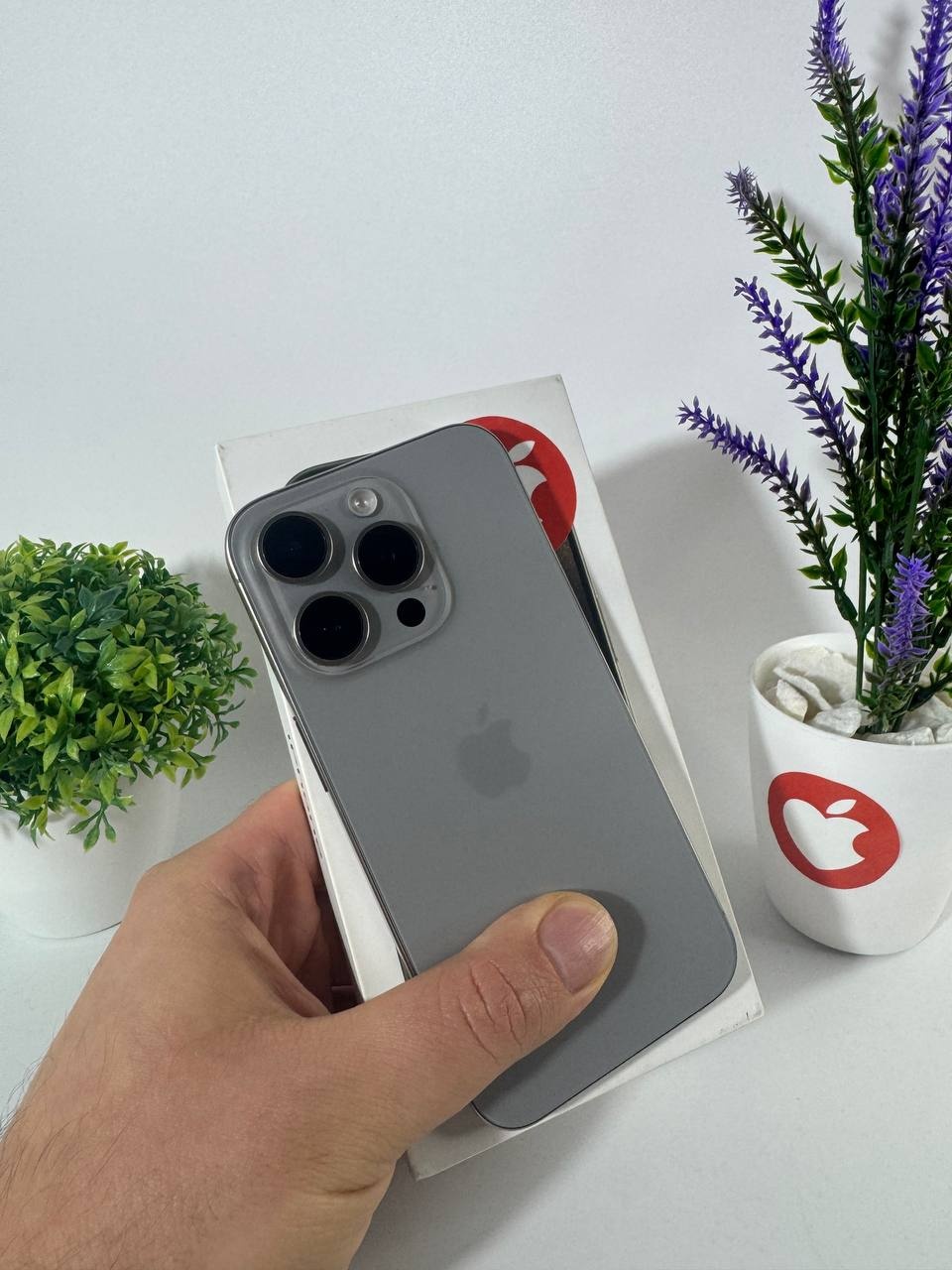
1 895 руб.
Читайте также
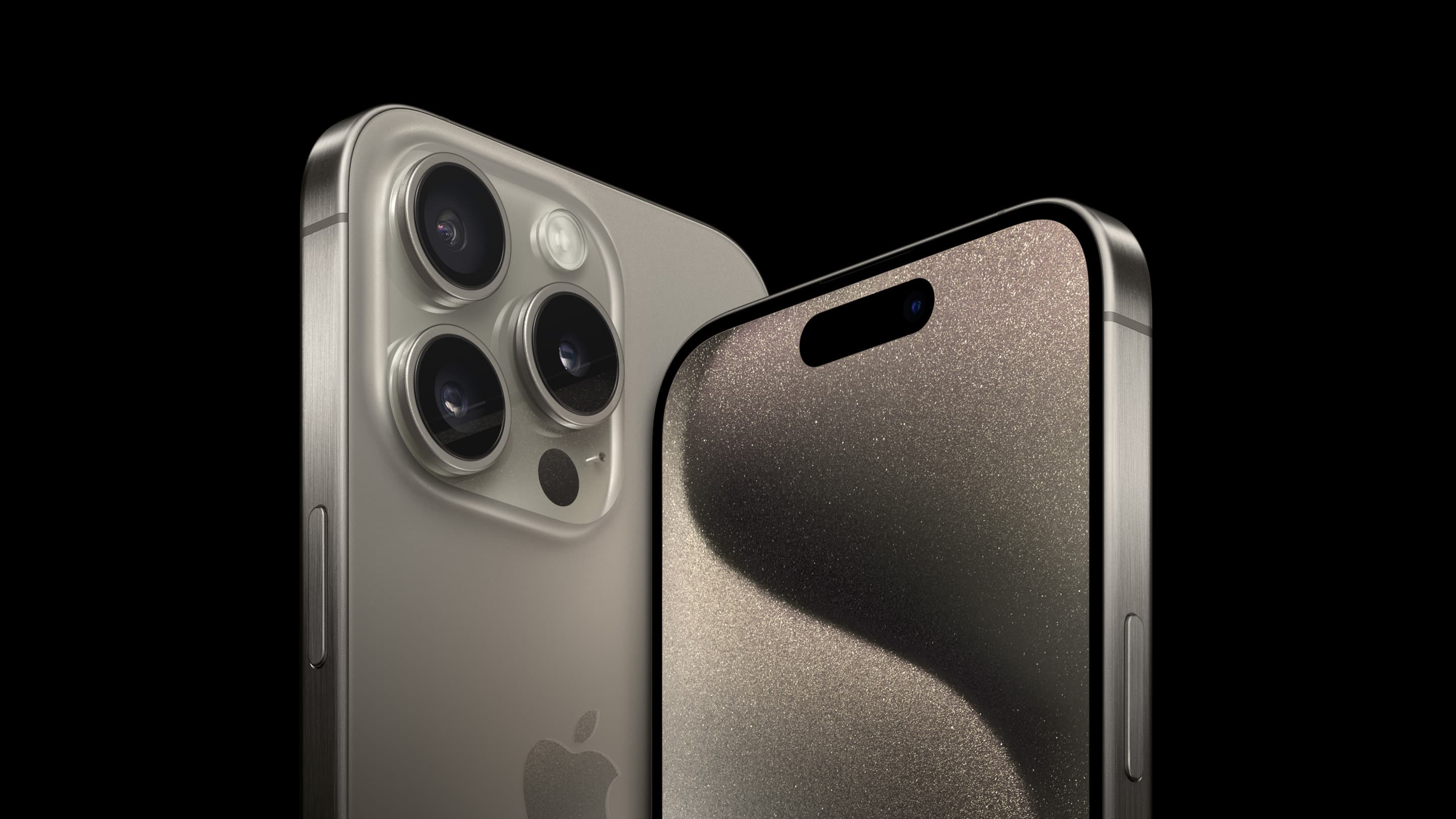
Какой б/у iPhone купить в 2026 году
Низкая цена б/у iPhone может обернуться расходами на ремонт. Сравниваем 13, 15 и Pro с учётом состояния и разбираем, от каких экземпляров лучше отказаться.
4 мин. чтенияВыбор iPhone
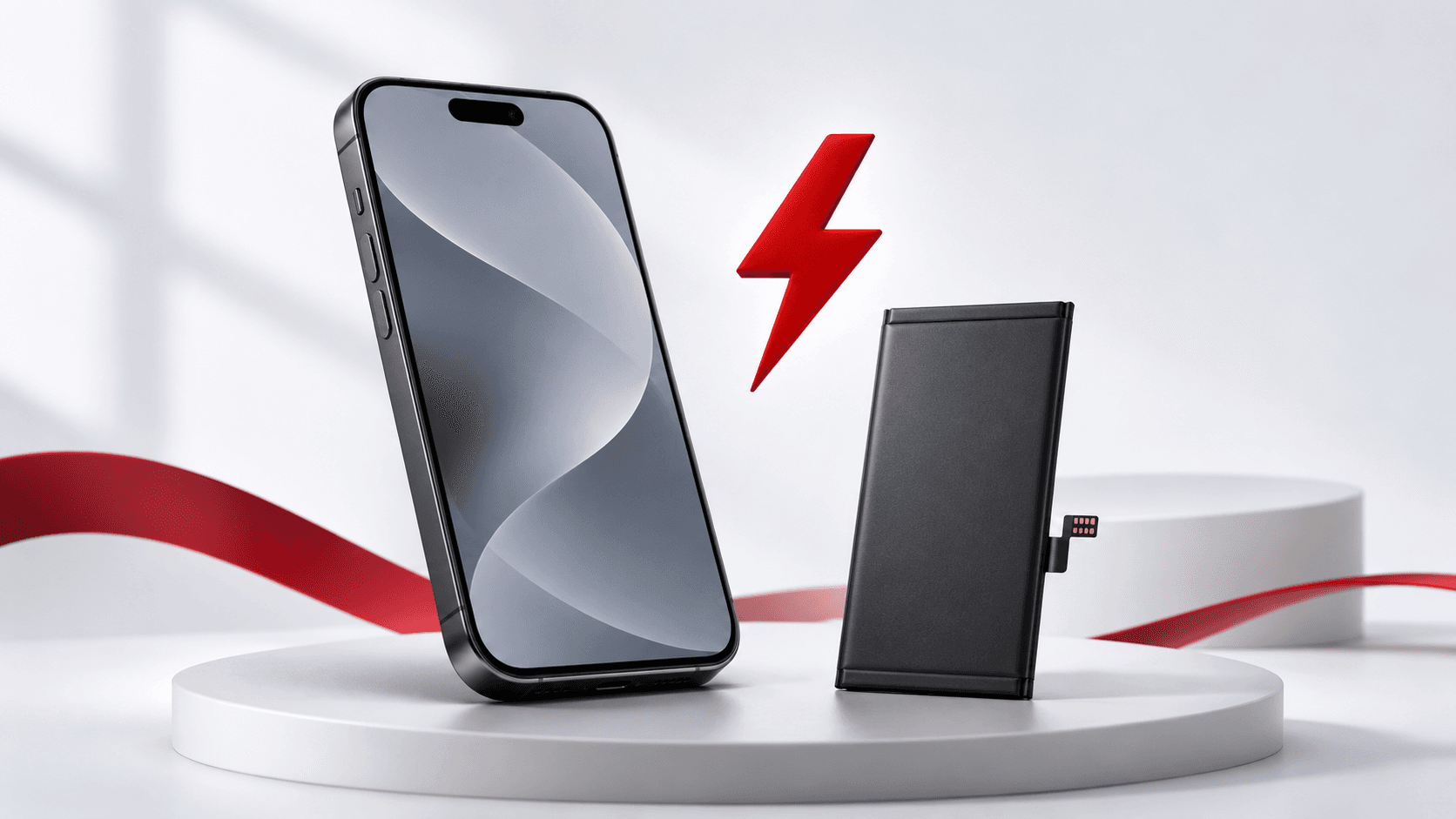
Когда менять аккумулятор на iPhone
Если ёмкость батареи около 80% и заряда не хватает в привычном режиме, пора планировать замену. Разбираем, что проверить при быстром разряде и внезапных выключениях.
5 мин. чтенияАккумулятор и обслуживание
Как создать Аккаунт Apple (Apple ID) на iPhone
Apple ID можно создать бесплатно при первом включении iPhone или через App Store. Показываем шаги регистрации с номером +375 и действия при ошибках.
5 мин. чтенияНастройка и перенос данных