Стоит ли переходить с Android на iPhone: плюсы и ограничения
Содержание статьи
Переходить с андроида на айфон стоит, если на iOS доступны ваши обязательные приложения и вам удобны клавиатура, уведомления и работа с файлами. Наличие Mac или iPad добавляет связанные сценарии, но решение лучше принимать по ежедневным задачам. До покупки проверьте сервисы, которые используете в Беларуси, и попробуйте привычные действия на iPhone.
Что изменится после Android
На демонстрационном iPhone проверьте камеру, клавиатуру, возврат назад и работу с документами.
| Привычка на Android | Что изменится или что проверить на iPhone |
|---|---|
| Возврат системной кнопкой или жестом | В iOS нет единой кнопки «Назад» для всех экранов. Во многих приложениях работает жест от левого края; в других нужна кнопка внутри приложения |
| Установка приложения из APK | APK на iPhone не устанавливается. Для обязательной программы нужен iOS-клиент или подходящая веб-версия |
| Документы из папки «Загрузки» | Найдите скачанный PDF в приложении «Файлы» и прикрепите его к письму или сообщению |
| Привычная клавиатура | Напишите сообщение, введите цифры, исправьте слово и переместите курсор. Оцените раскладку и автозамену |
| Платёж телефоном | Проверьте конкретный банк, карту и доступный способ оплаты; возможность звонить с белорусской SIM ничего не говорит о платежах |
Если критичное рабочее приложение существует только для Android и веб-версия не решает задачу, оставьте Android основным телефоном. Покупка iPhone сама по себе не устранит несовместимость.
Что привлекает в iPhone и какие привычки придётся изменить
Переход может быть особенно удобен владельцу Mac или iPad, который часто работает с файлами на разных устройствах. Вот два практических примера.
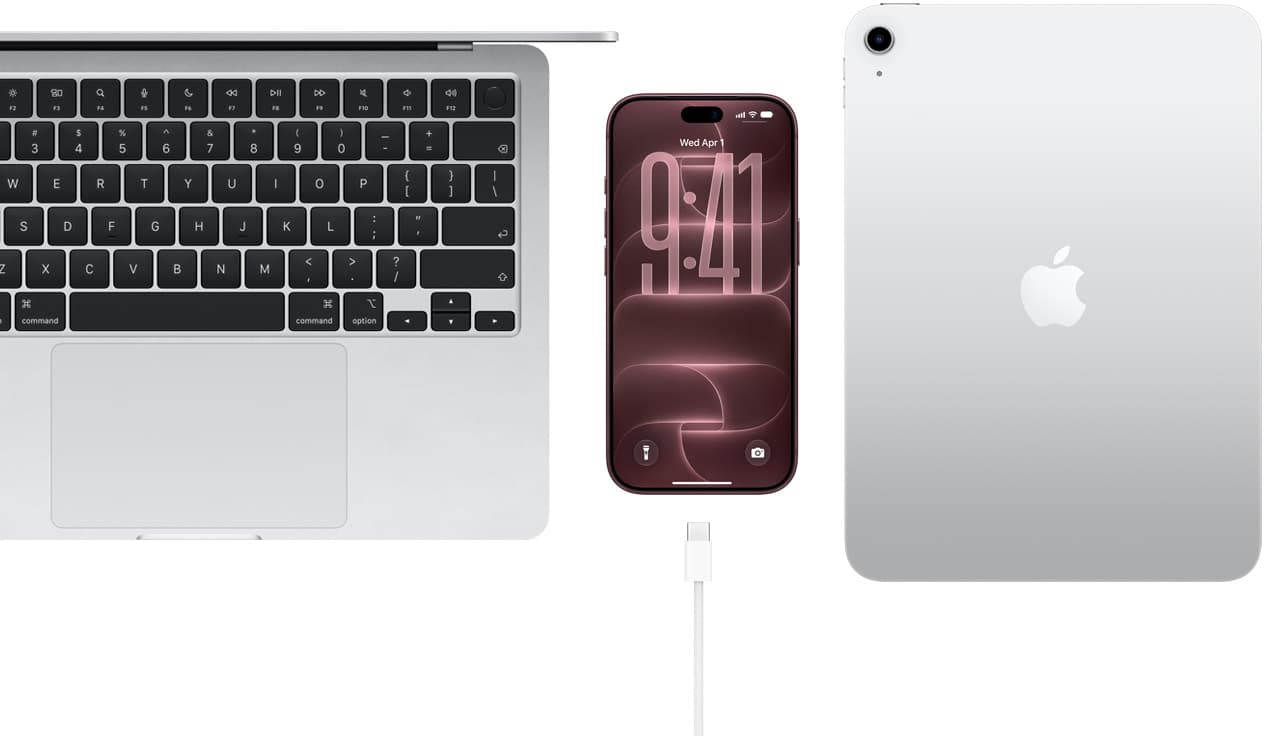
Через AirDrop можно отправить фотографию или документ с iPhone на находящийся рядом Mac. Например, сняли материал на телефоне и передали его для работы на компьютере. Нужны поддерживаемые устройства, включённые Wi-Fi и Bluetooth и подходящие настройки приёма.
Handoff позволяет начать задачу на одном устройстве и продолжить на другом. Например, открыть страницу Safari на iPhone и продолжить чтение на Mac. Устройства должны поддерживать функцию, находиться рядом, использовать один Аккаунт Apple; Wi-Fi, Bluetooth и Handoff должны быть включены. Работают поддерживаемые приложения.
Если такие действия нужны ежедневно, связь устройств даёт понятную причину рассмотреть iPhone. Если пользуетесь только одним телефоном и эти задачи уже решены на Android, оцените в первую очередь камеру, память и нужные приложения. Сами названия функций не делают смену платформы обязательной.
После Android может измениться организация файлов, установка приложений и настройки отдельных сервисов. Для человека, который использует нестандартный рабочий клиент или особый способ обмена документами, это иногда важнее камеры.
| Вопрос перед переходом | Как проверить |
|---|---|
| Нужна ли привычная программа? | Найти официальный iOS-клиент и условия разработчика |
| Где хранится фотоархив? | Оценить объём и выбрать способ переноса/хранения |
| Как подтверждаются входы? | Подготовить второй фактор и восстановление доступа |
| Какие аксессуары останутся? | Проверить разъёмы и совместимость конкретных устройств |
| Подойдёт ли SIM-версия? | Согласовать подключение у своего оператора |
Сложно ли перейти с андроида на айфон
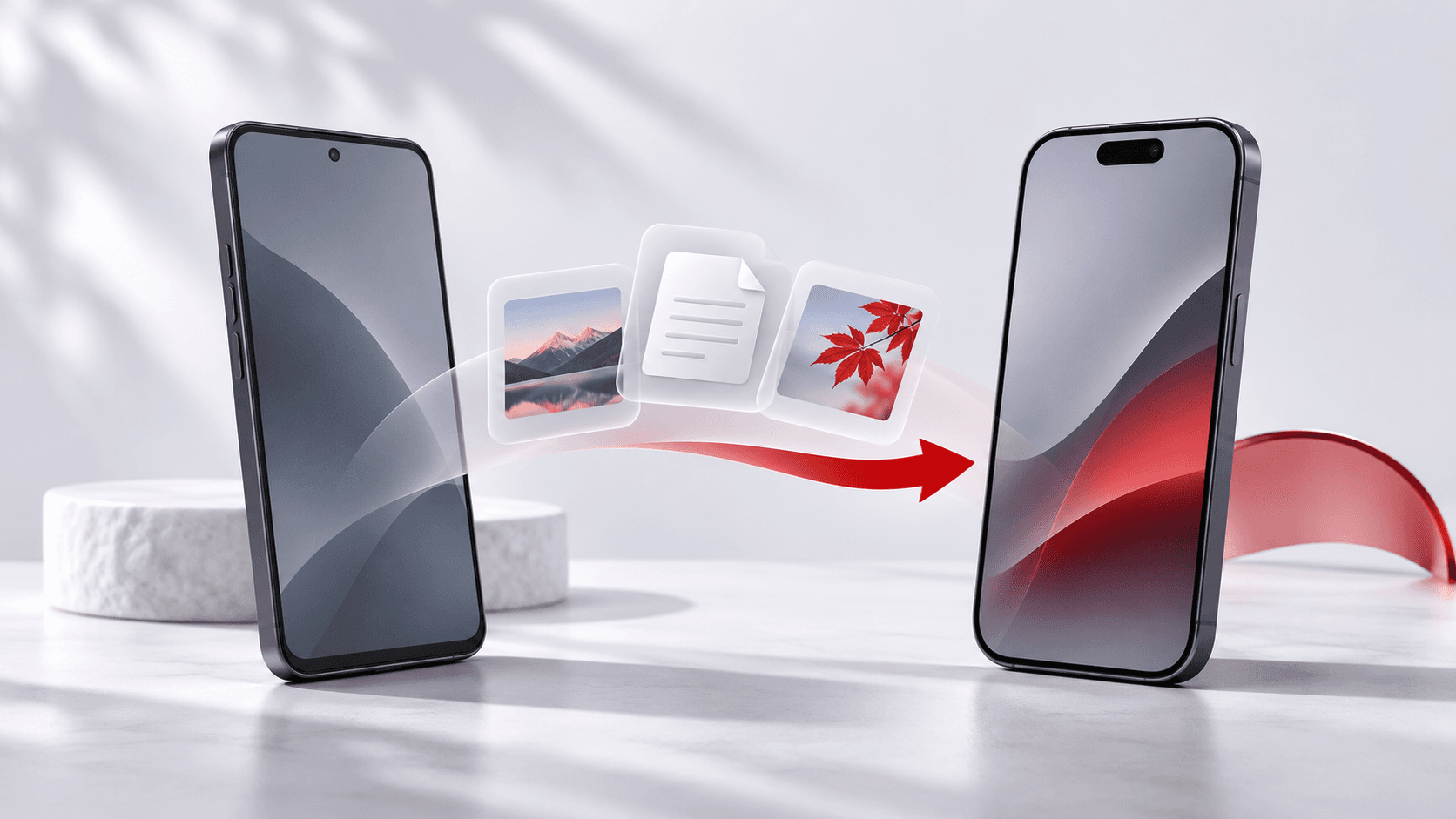
Разделите переход на перенос содержимого и вход в сервисы. Для контактов, фотографий и другого поддерживаемого содержимого Apple предлагает приложение «Перенос на iOS». У банков, рабочих приложений и аутентификаторов могут быть собственные правила входа на новом устройстве. Apple о переходе с Android.
На совместимых устройствах с поддерживаемой версией Android 17 Apple также описывает перенос без этого приложения. Выбирайте способ по подсказкам настройки и совместимости своего устройства. Текущая инструкция Apple.
Перед покупкой составьте список из трёх колонок: сервис, способ входа, что нужно для восстановления. Например, для почты проверьте пароль и второй фактор, для банка найдите официальную инструкцию, для аутентификатора сохраните разрешённый сервисом способ восстановления. Это уменьшит риск остаться без нужного доступа после очистки старого телефона.
Первый iPhone выбирайте по памяти и привычному размеру. Начать можно со сравнения актуальных моделей, затем проверить конфигурации в каталоге iPhone. Старый Android сохраните до проверки данных и входа в важные сервисы.

Что проверить пользователю из Беларуси
До покупки откройте официальный сайт своего банка, найдите раздел мобильного банка и перейдите в App Store по ссылке оттуда. Сверьте разработчика, требования iOS и порядок входа на новом устройстве. Не устанавливайте похожий клиент из случайной рекламы.
Например, Беларусбанк публикует порядок подключения М-банкинга. На странице своего банка отдельно проверьте, нужно ли заново регистрировать устройство и что потребуется для подтверждения. Появление значка приложения после переноса не означает, что банковский доступ уже восстановлен.
Проверьте свой номер и региональную SIM-версию iPhone. Если аппарат только с eSIM, сначала получите у оператора подтверждение подключения своего номера. A1 описывает замену SIM на eSIM; правила переноса действующего номера не стоит путать с оформлением нового.
Отдельно проверьте платежи и подписки: наличие Apple ID и доступ к App Store не подтверждают работу каждой карты. Для работы подготовьте также почту, VPN организации и второй фактор, если они требуются.
Когда разумно остаться на Android
Оставайтесь на Android, если обязательная программа работает только там, вам необходима установка APK или конкретный способ работы с файлами не удаётся повторить на iPhone. Подходящего веб-клиента может хватить для просмотра, но не для всех рабочих операций.
Если причина смены только в изношенной батарее нынешнего телефона, сначала узнайте цену обслуживания. Если iPhone нужен ради съёмки и связи с Mac, сравните эти функции на подходящей модели, затем проверьте перенос сервисов. Так решение будет связано с тем, что вы получаете за доплату.
Как выбрать первый iPhone после Android
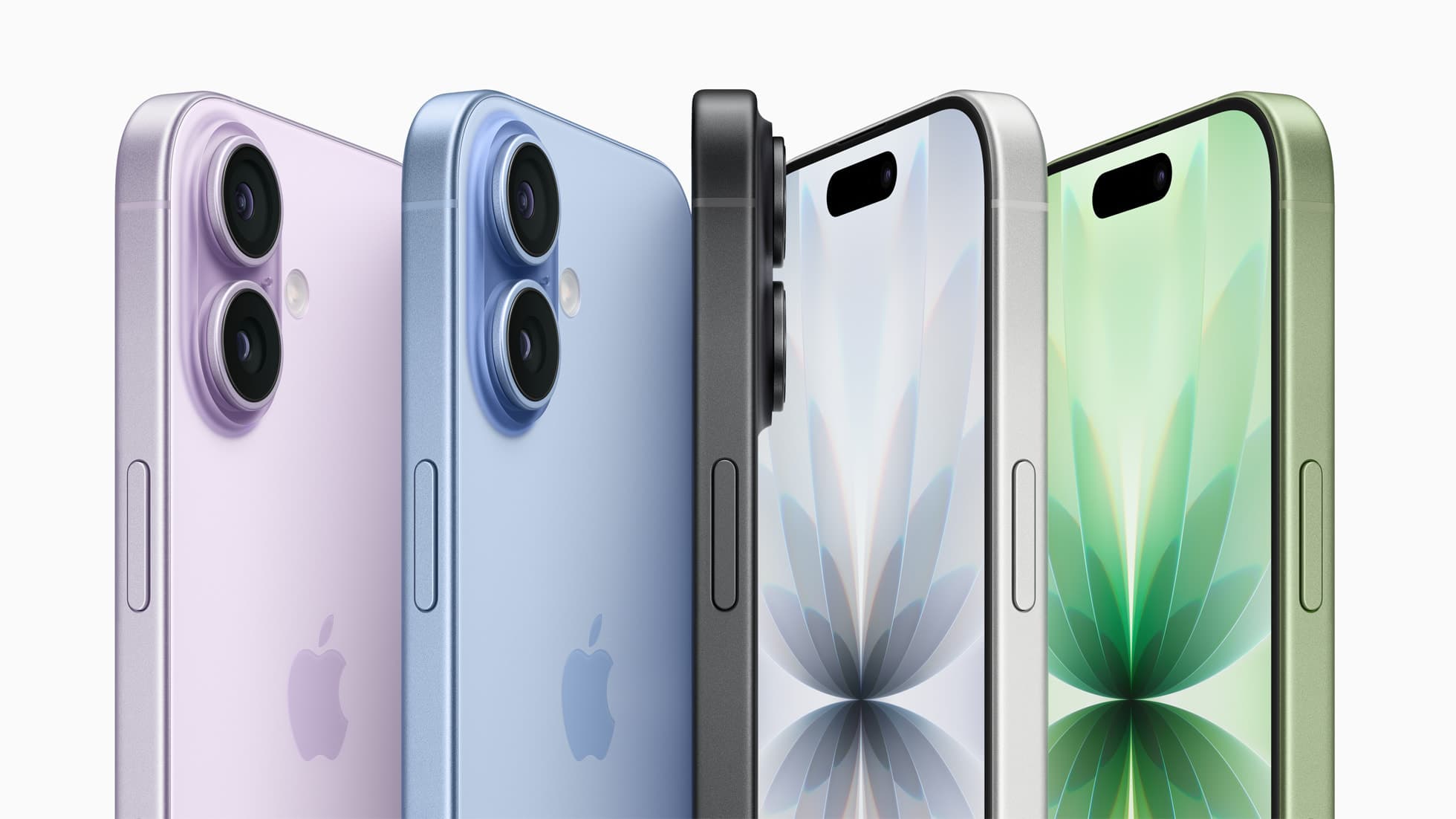
Сначала определите необходимую память по своему архиву и удобный размер. Затем сравните камеры и экран в привычных задачах. В гиде выбора iPhone есть таблица собственных требований, а актуальное сравнение моделей помогает перейти к конкретному устройству.
Для регистрации используйте личные почту и номер. Если Apple ID ещё не было, подойдёт инструкция создания Аккаунта Apple. Готовый чужой аккаунт оставляет восстановление доступа у другого человека.
Перед окончательной очисткой Android проверьте фотографии, контакты, переписки и вход в банк и рабочие сервисы на новом iPhone. После этого завершите подготовку старого телефона к дальнейшему использованию или продаже.
Читайте также
Как выбрать iPhone под свои задачи
Если на телефоне уже занято около 100 ГБ, стоит смотреть на 256 ГБ. Показываем, как выбрать память, удобный корпус и камеры для ваших обычных снимков.
5 мин. чтенияВыбор iPhone
Какой iPhone купить в 2026 году в Беларуси
Для повседневных задач начните с базового iPhone. Сравниваем 17e и 17, объясняем доплату за Pro и подбираем варианты под бюджет до 2000 или 3000 BYN.
6 мин. чтенияВыбор iPhone
Как создать Аккаунт Apple (Apple ID) на iPhone
Apple ID можно создать бесплатно при первом включении iPhone или через App Store. Показываем шаги регистрации с номером +375 и действия при ошибках.
5 мин. чтенияНастройка и перенос данных