
Какой iPhone купить ребёнку: модель, память и настройка
Содержание статьи
Для первого iPhone, который нужен для звонков, школьных приложений и дороги домой, начните с исправного iPhone 13 на 128 ГБ или нового iPhone 15. Если ребёнок снимает много видео, хранит несколько крупных игр и скачанные материалы, сравните варианты на 256 ГБ, в том числе iPhone 17e. Выбирайте по задачам, состоянию и полной стоимости покупки.
До оплаты решите, кто будет настраивать аккаунт и ограничения. Родителю с iPhone, iPad или Mac удобно управлять семейной группой со своего устройства. Если у вас Android, базовую настройку можно выполнить непосредственно на iPhone ребёнка. Перед передачей важно проверить звонки, нужные приложения и доступ к связи при включённых ограничениях.
Начните со сценария, а не возраста
Для связи по дороге нужны удобный корпус, понятный способ позвонить близким, мобильный интернет и достаточный заряд. Для школьных заданий добавляются браузер, камера для документов и конкретные приложения школы. Для съёмки и игр становятся важнее память, способы съёмки и удобство экрана.
Составьте с ребёнком короткий список: какие приложения обязательны, что нужно хранить без интернета и какие фотографии или ролики он собирается снимать. Такой список помогает выбрать между недорогой моделью и доплатой за функцию. Телефон для подростка не обязан быть Pro, а первый аппарат для младшего школьника не выбирается только по диагонали.
Дайте ребёнку телефон в подходящем чехле: пусть наберёт сообщение, позвонит и уберёт аппарат в свой карман или сумку. Проверьте, удобно ли дотягиваться до нужных кнопок и удерживать корпус. Эту пробу полезно провести до выбора цвета и памяти.
Какие модели iPhone рассмотреть ребёнку
| Модель | Когда включить в выбор | Что учесть |
|---|---|---|
| Б/у iPhone 13 | Нужна связь и школьные приложения при ограниченном бюджете | Проверить конкретный экземпляр и батарею; разъём Lightning |
| Новый iPhone 15 | Нужны USB-C, основная и сверхширокоугольная съёмка | Есть варианты на 128 и 256 ГБ; сравнить фактическую цену |
| Новый iPhone 17e | Нужны новый аппарат и начальные 256 ГБ | Одна задняя камера; отдельного сверхширокого угла 0,5× нет |
| iPhone 16 | Нужна макросъёмка и сверхширокоугольная камера | Сопоставить цену и объём памяти с 15 и 17e |
| iPhone 17 | Нужны экран до 120 Гц и более удобные групповые селфи | Сравнить доплату за эти возможности на одинаковых 256 ГБ |
У базовых 13, 15, 16 и 17e экран 6,1 дюйма, у 17 диагональ 6,3 дюйма. iPhone 15, 16, 17e и 17 используют USB-C. У перечисленных моделей есть поддержка iOS 27, поэтому семейные настройки выбирают по установленной системе и завершённой настройке семьи.
Начните с iPhone 15, если хотите новый телефон с двумя задними камерами. Для 256 ГБ сравните его с iPhone 17e: при выборе памяти и цены у этих моделей разные исходные комплектации. Если важна экономия, посмотрите б/у iPhone, например iPhone 13 на 128 ГБ, и состояние конкретного устройства.
128 или 256 ГБ для школьника и подростка
128 ГБ можно рассматривать для звонков, переписки, школьных приложений и умеренного фотоархива. Сначала посмотрите занятое место на нынешнем телефоне. Если это первый смартфон, составьте список обязательных приложений и игр, проверьте их размеры и оставьте запас под фотографии, обновления и загрузки.
256 ГБ выбирайте, когда ребёнок регулярно снимает видео, устанавливает несколько больших игр или хранит фильмы и учебные материалы офлайн. Возраст сам по себе объём не определяет. iCloud помогает с фотоархивом, но приложения и скачанные файлы продолжают занимать память телефона.
Версий iPhone 17e и 17 на 128 ГБ нет. При сравнении их с iPhone 15 начинайте с одинаковых 256 ГБ, затем отдельно оцените экономию на 15/128. Так видно, за что вы платите: за поколение, память или оба изменения.
Новый или б/у: как посчитать бюджет
К цене аппарата добавьте подходящий чехол, действительно нужные кабель и адаптер, а для б/у ещё оцените состояние батареи и возможное обслуживание. Посмотрите, какое зарядное устройство уже есть дома: для iPhone 13 понадобится кабель Lightning, для более новых моделей из таблицы нужен USB-C.
Б/у iPhone имеет смысл при понятной экономии и исправном состоянии. Проверьте экран, камеру, микрофон, динамик, Face ID, зарядку и связь. Устройство должно быть освобождено от аккаунта прежнего владельца; после сброса нужно завершить активацию и убедиться, что можно пользоваться своим аккаунтом.
Процент ёмкости батареи оценивайте вместе с поведением телефона. Одно число не описывает работу под нагрузкой. Для подробного осмотра воспользуйтесь чек-листом проверки iPhone, а условия покупки и обслуживания сверяйте с карточкой и гарантией магазина.
Отдельный аккаунт ребёнка
Если передаёте свой прежний iPhone, сначала сохраните нужные данные, выйдите из собственного аккаунта и выполните сброс. Затем создайте отдельный Аккаунт Apple ребёнка с настоящей датой рождения. При использовании семейной группы на устройстве взрослого откройте «Настройки» → «Семья», добавьте участника и выберите создание детской записи. Завершите подключение аккаунта, прежде чем устанавливать школьные приложения.
Для Беларуси ребёнку младше 13 лет аккаунт создаётся с участием взрослого. Это условие регистрации в сервисах Apple. Решение о покупке телефона принимайте по семейным задачам и готовности ребёнка пользоваться устройством.
Основной аккаунт родителя оставьте на его собственном телефоне. Отдельные аккаунты сохраняют раздельными личные данные, фотографии и переписку. Заранее определите, как взрослый будет восстанавливать доступ, и сохраните необходимые сведения в безопасном месте.
Если у родителя Android
Настроить детский аккаунт и средства «Экранного времени» можно на iPhone ребёнка, следуя первоначальной настройке устройства. Для последующих изменений ограничений потребуется доступ к этому iPhone. Если в семье есть iPad или Mac взрослого, рассмотрите управление через него.
Для локальной настройки возьмите iPhone ребёнка:
- Откройте «Настройки» → «Экранное время». Если учёт активности выключен, откройте «Лимиты времени» и включите учёт Активности приложений и сайтов.
- В «Код-пароль и управление» выберите «Защитить настройки Экранного времени» и задайте отдельный код.
- Откройте «Контент и конфиденциальность», включите ограничения, затем в «Покупки в iTunes и App Store» задайте правила установки и встроенных покупок.
- Настройте лимиты и расписание на этом же iPhone, затем проверьте звонок взрослому при действующем ограничении.
Google Family Link не управляет на iPhone лимитами времени, блокировкой приложений и местоположением устройства так, как на Android. Для удалённого управления средствами Apple используйте поддерживаемое Apple-устройство родителя. Определите этот способ до покупки, чтобы порядок согласования приложений подходил вашей семье.
Как настроить iPhone ребёнку перед передачей
Ниже описаны основные действия для обновлённого семейного управления в iOS 27. Для перехода на него обновите связанные устройства семьи и завершите предложенное обновление родительского контроля в разделе «Семья». Пока семья использует прежнюю систему, расписание и ограничения находятся в «Экранном времени» и называются иначе.
1. Защитите настройки отдельным кодом
На устройстве родителя откройте «Настройки» → «Семья» → имя ребёнка → «Код-пароль и управление» → «Защита настроек Экранного времени». Используйте отдельный код, который отличается от разблокировки детского телефона. При локальной настройке без Apple-устройства взрослого задавайте ограничения на iPhone ребёнка по подсказкам настройки.
Сначала установите нужные приложения и проверьте их работу. Затем ограничьте нежелательные изменения аккаунта и семейных настроек. Сохраните способ восстановления кода: доступ к настройкам понадобится при смене расписания или телефона.
2. Настройте приложения и покупки
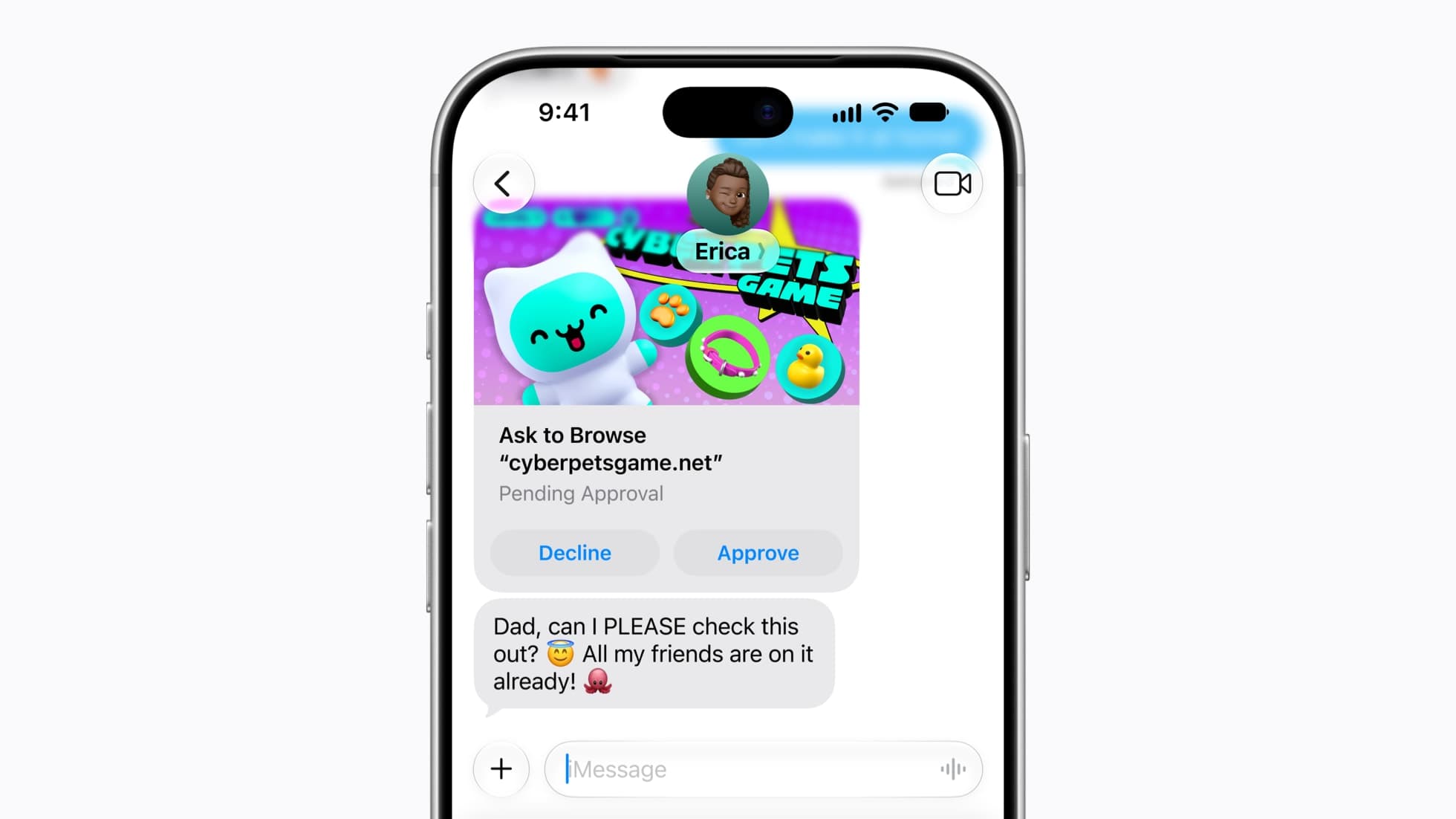
При управлении с Apple-устройства взрослого откройте в обновлённых настройках семьи имя ребёнка → «Приложения и веб-сайты» → «Ограничения» → «Попросить купить» и включите требование одобрения. Добавьте взрослого в контакты ребёнка. Проверьте запрос на новой бесплатной загрузке из App Store: родитель должен получить его и суметь ответить.
При локальном управлении используйте путь через «Экранное время», описанный выше. Сначала установите школьные приложения, затем проверьте выбранное правило новых установок непосредственно на iPhone ребёнка.
Отдельно решите, нужны ли покупки внутри приложений. Их можно запретить в ограничениях App Store. «Попросить купить» и запрет встроенных покупок решают разные задачи. Обновление или повторная загрузка собственной покупки не требуют такого же нового запроса, как первая загрузка.
3. Выберите доступные приложения и сайты
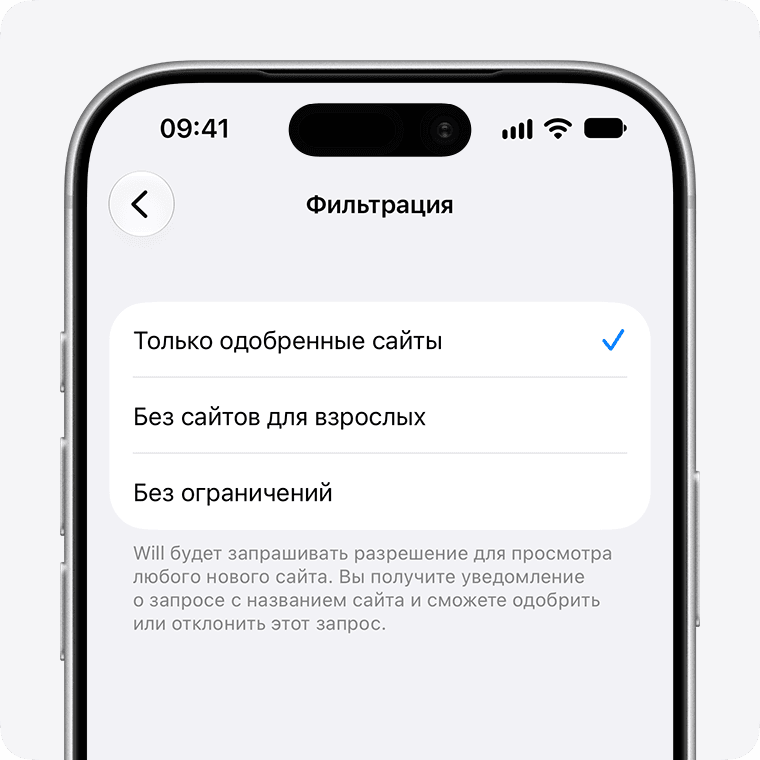
В разделе «Приложения и веб-сайты» задайте, какие приложения разрешены. Для сайтов выберите подходящий вариант фильтрации: ограничение сайтов для взрослых либо доступ только к одобренным адресам. При втором варианте заранее добавьте школьные и учебные ресурсы.
Откройте нужный сайт на детском телефоне и проверьте, проходит ли вход и открываются ли задания. Правила для браузера и ограничения внутри мессенджеров настраиваются отдельно. Настройка сайтов не определяет всё содержимое каждого чата или игры.
4. Составьте расписание и оставьте связь
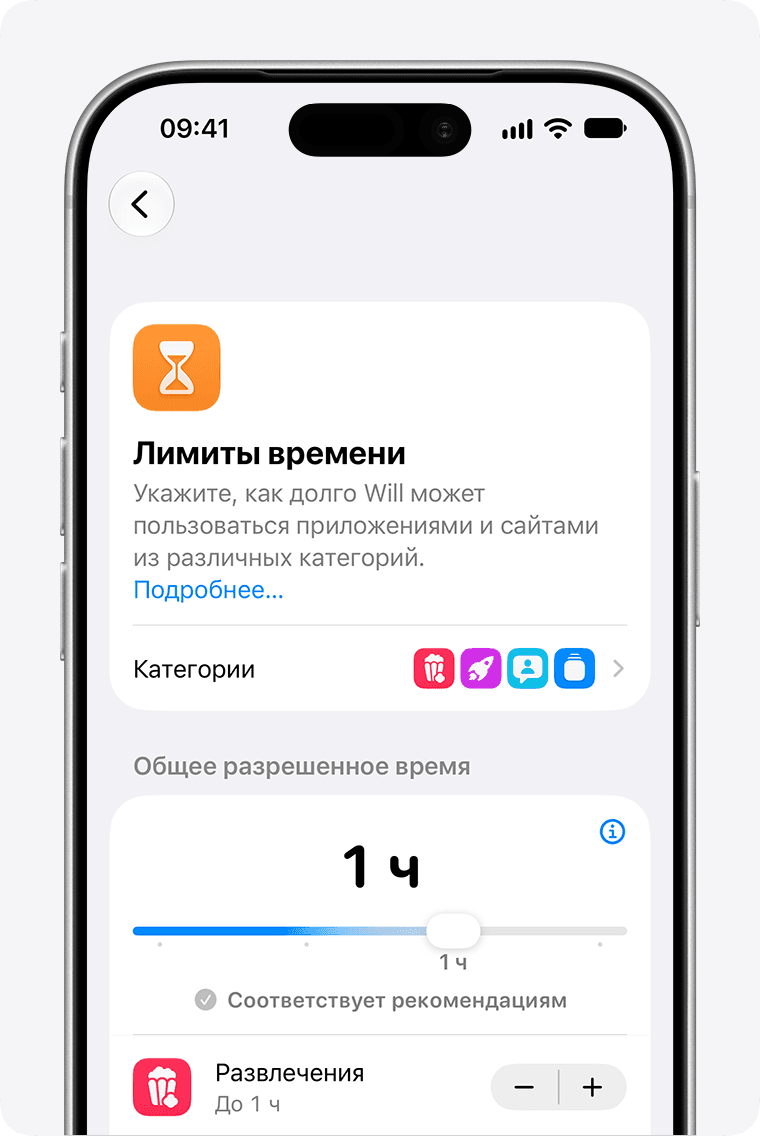
Под именем ребёнка в «Семье» настройте «Лимиты времени» и «Расписание экранного времени». Выберите категории приложений и периоды по реальному распорядку: занятия, дорога, домашние задания и свободное время. Продолжительность согласуйте в семье.
В постоянно разрешённых приложениях и контактах оставьте необходимую связь с близкими и нужную навигацию. Школьный мессенджер проверьте отдельно. Если ограничиваете входящие звонки только контактами, заранее решите, как ребёнок получит звонок с незнакомого полезного номера, например от сопровождающего.
5. Проверьте поиск устройства и резервную копию
На iPhone ребёнка откройте «Настройки» → имя ребёнка → «Локатор» → «Найти iPhone» и включите поиск. Для семейного доступа к геопозиции настройте, кому она видна, и проверьте телефон в «Локаторе» на Apple-устройстве взрослого.
Если своего Apple-устройства нет, откройте «Поиск устройств» на iCloud.com в браузере. Войдите в аккаунт, к которому привязан детский iPhone, и убедитесь, что телефон виден в списке устройств. Это отдельный способ найти аппарат. Обсудите с ребёнком, как связаться с вами при разряженном или потерянном телефоне.
Для копии на детском iPhone откройте «Настройки» → имя ребёнка → iCloud → «Резервная копия в iCloud» → «Создать резервную копию». Подключитесь к Wi-Fi и дождитесь завершения; в этом же разделе проверьте дату копии. Настройте дальнейшее копирование и обновления.
Контрольная проверка перед первым самостоятельным днём
- Ребёнок звонит вам, вы перезваниваете ему.
- Мобильный интернет, карты и школьные приложения открываются.
- Запрос на новую загрузку приходит взрослому либо действует выбранный локальный запрет.
- При включённом ограничении остаётся доступ к разрешённой связи.
- Работают поиск телефона и резервное копирование.
- Ребёнок знает, как попросить исключение и что делать при разряженном телефоне.
Для покупки выберите подходящий цвет и объём в карточках ниже. Для связи и школьных приложений сравните доступный б/у аппарат с новым iPhone 15; для большого архива и игр начните с 256 ГБ. Считайте стоимость всего комплекта. После покупки настройте аккаунт и ограничения, затем пройдите контрольную проверку перед передачей телефона ребёнку.
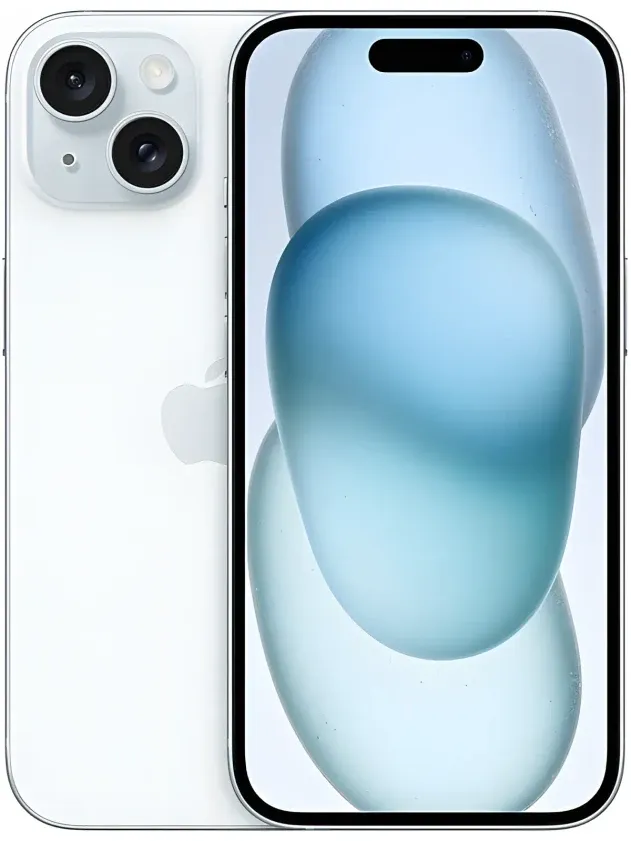
Новые iPhone 15 на 128 ГБ: синий и чёрный
от 2 030 руб.
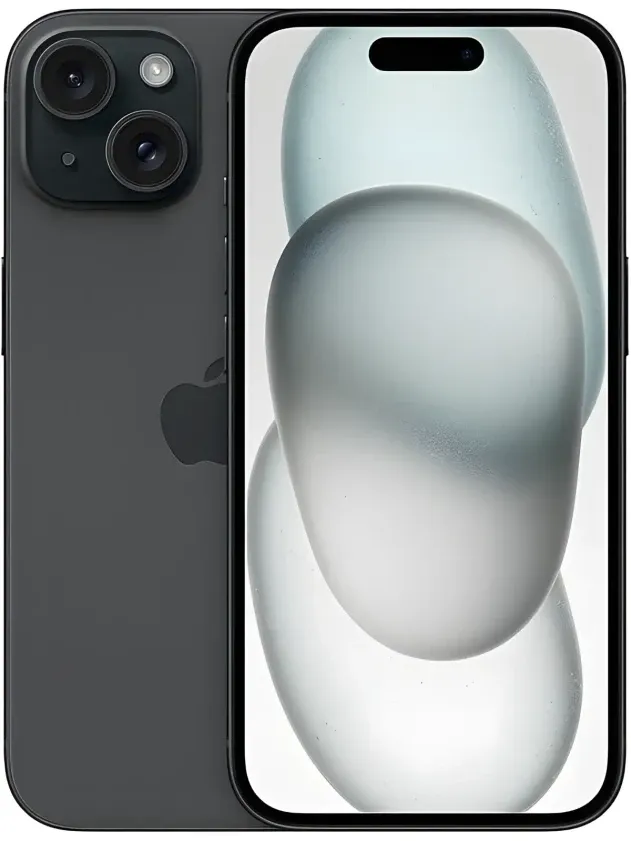
от 2 040 руб.
Новые iPhone 17e на 256 ГБ: белый и розовый
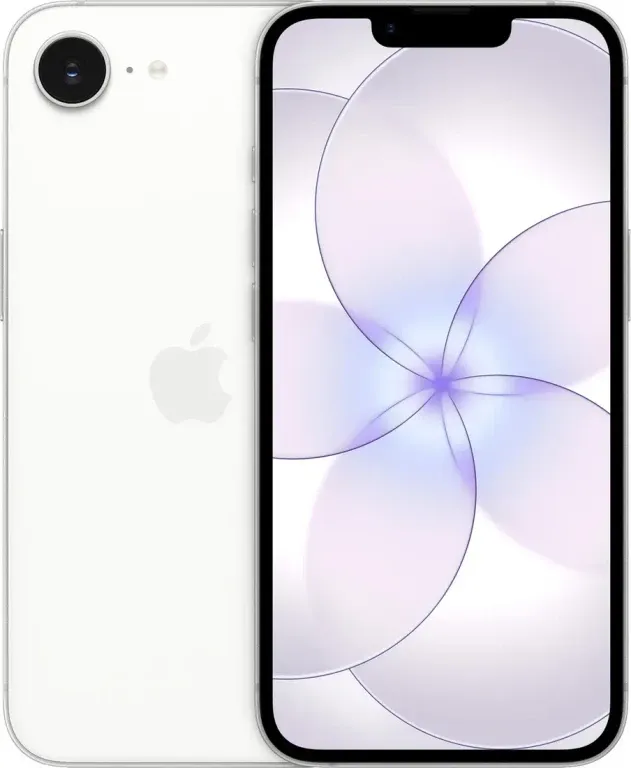
от 2 330 руб.
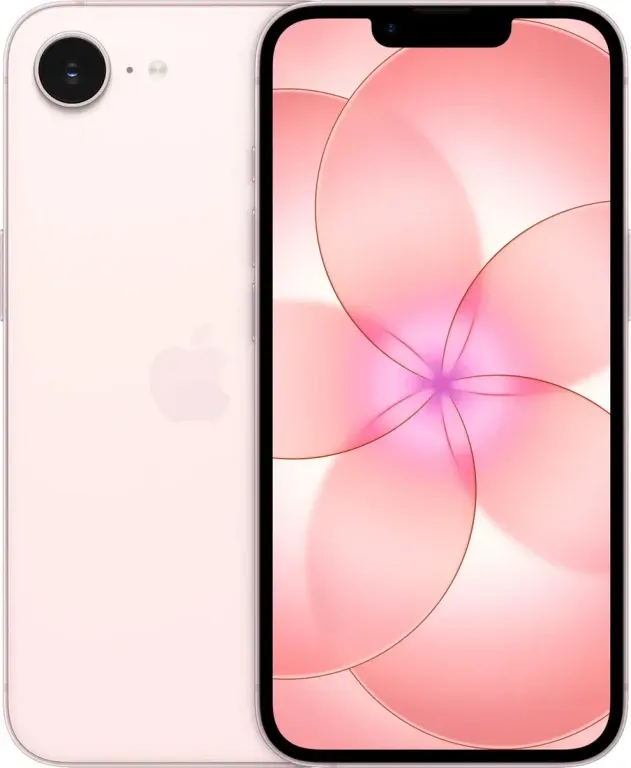
от 2 310 руб.
Читайте также
Как проверить iPhone перед покупкой: чек-лист нового и б/у
Работающего экрана мало для покупки б/у iPhone. Пройдите проверку камер, Face ID и связи, а после сброса убедитесь, что телефон принимает ваш аккаунт.
5 мин. чтенияПроверка и покупка б/у
Как перенести данные со старого iPhone на новый
Данные можно перенести напрямую, через iCloud или компьютер. Помогаем выбрать способ и проверить фотографии, переписки и доступ к сервисам до очистки старого iPhone.
6 мин. чтенияНастройка и перенос данных
iPhone 16 или iPhone 17: что купить и стоит ли обновляться
iPhone 16 или 17: чем отличаются экран, камеры, память и цена? Сравнение для новой покупки и ответ на вопрос, стоит ли менять свой iPhone 16 на 17.
6 мин. чтенияСравнения моделей